FAQ
Google Ads Conversion Tracking/
Dynamisches Remarketing
Funktionen
Die Funktionen des Plugins in Kürze:
- Implementiert das Google Ads Conversion Tracking Tag (gtag.js)
- Erfolgskontrolle für ihre Google Ads-Anzeigen
- Weniger doppelte Conversions durch Übergabe der Bestellnummern
- Genauere Erfassung der Conversions
- Optionale Unterstützung für das dynamische Remarketing-Tag
- Support für externe Cookie Consent Tools (User Centrics, Cookiebot, Cookie First und Consent Manager) ab Version 2.0.4
Conversion-IDs und Labels einrichten
Wenn Sie bereits vorher ein Google Ads Conversion Tracking genutzt haben, sollten Sie es deaktivieren. Ansonsten werden Ihre Conversions potenziell doppelt gezählt.
Fall 1: Aktion zum ersten Mal erstellen
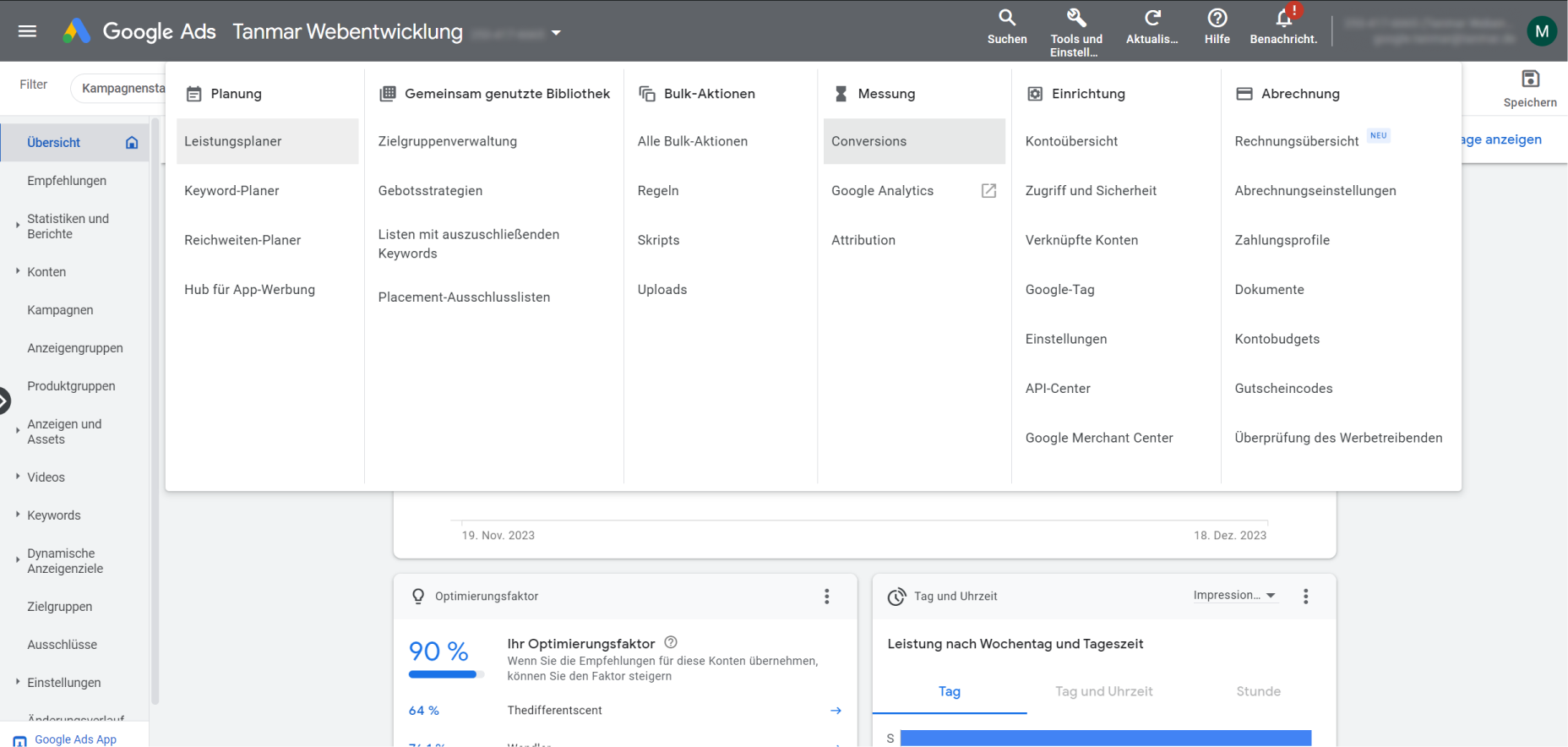
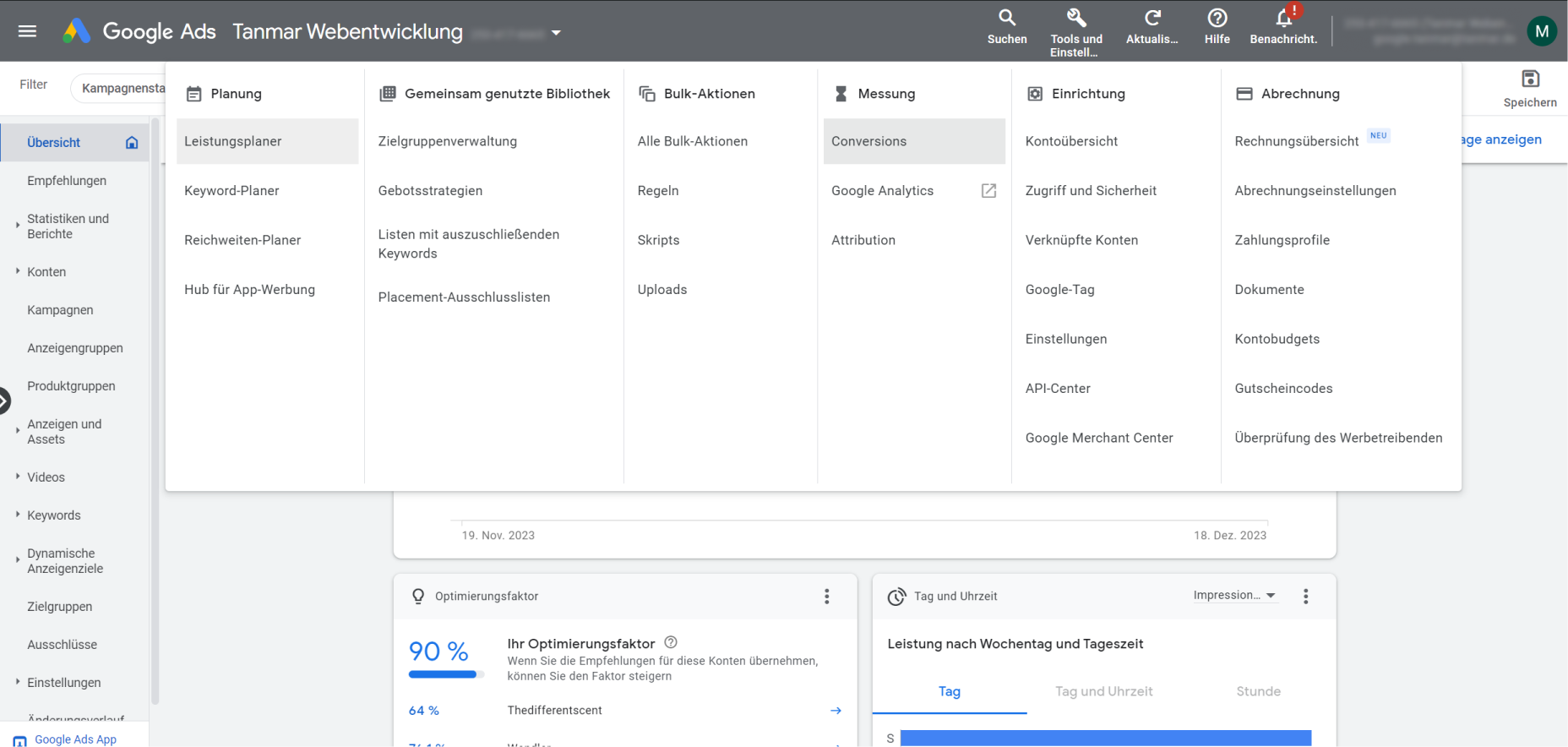
1. Bei Google Ads einloggen → Tools & Einstellungen → Messung → Conversions
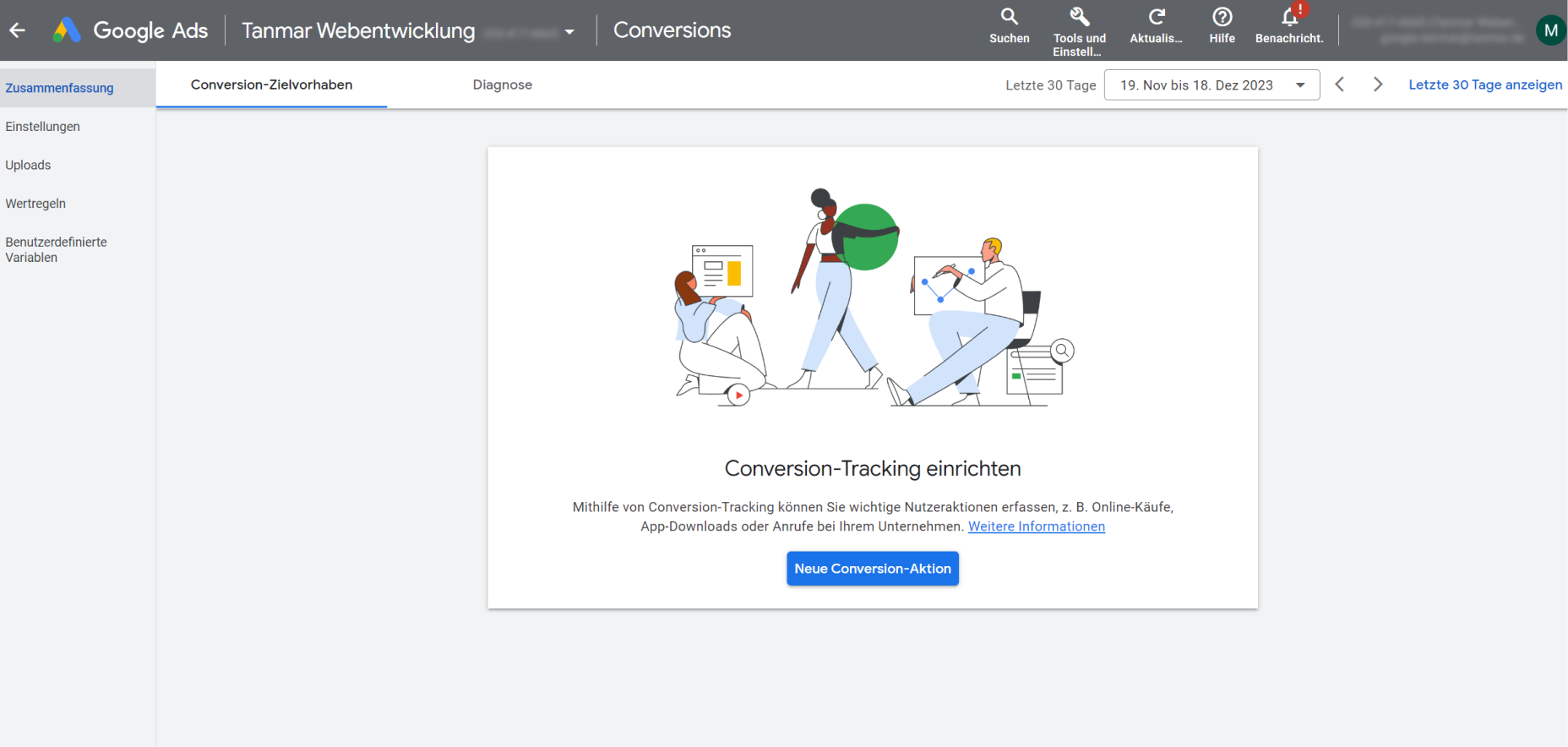
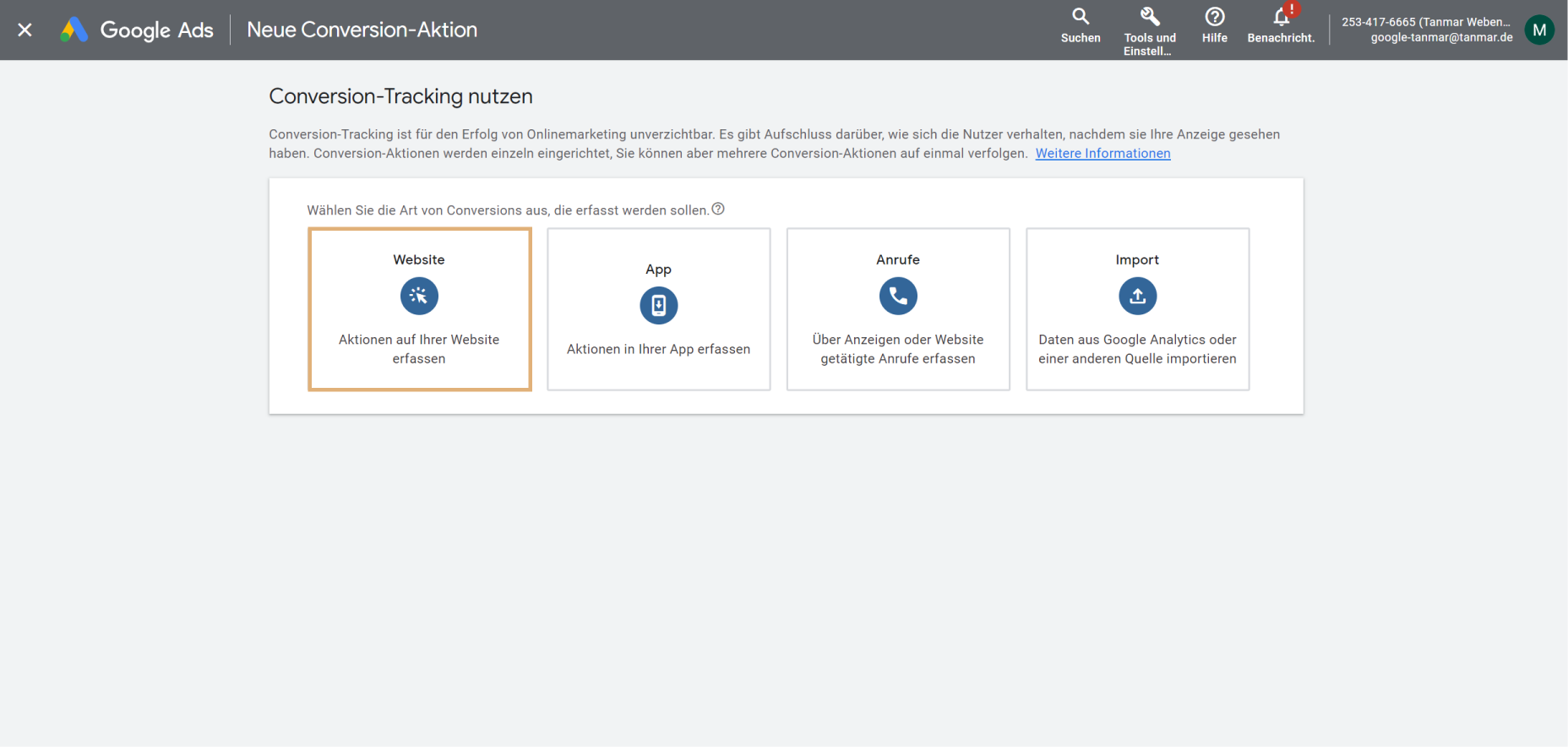
2. Neue Conversion-Aktion anlegen → "Website" auswählen → Domain eingeben
3. Unter "Conversion-Aktionen manuell mithilfe von Code erstellen" → Conversion-Aktion manuell hinzufügen

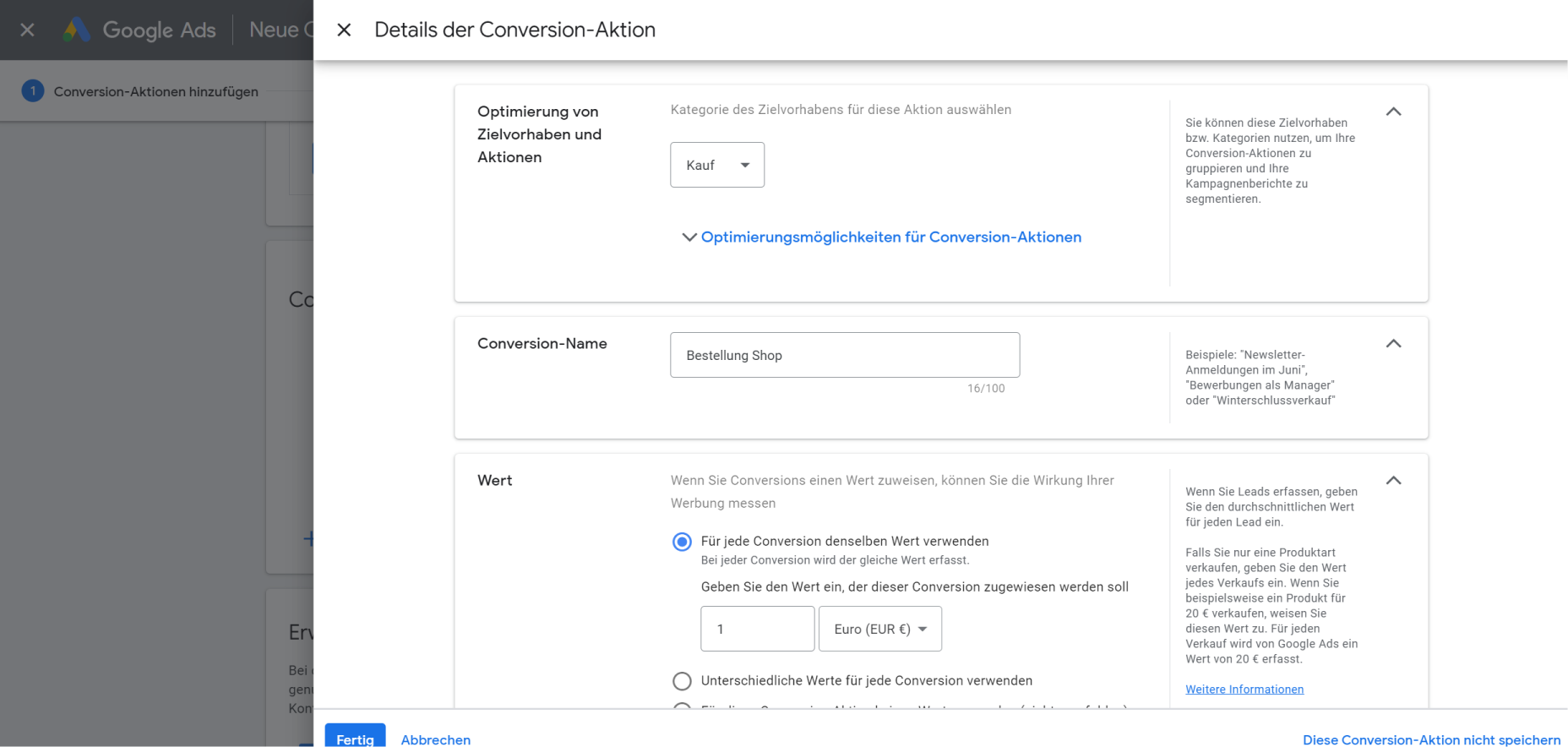
4. Details der Conversion-Aktion eingeben:
unter "Optimierung von Zielvorhaben und Aktionen" im Dropdown-Menü "Kauf" auswählen und Conversion-Name eintragen → Fertig
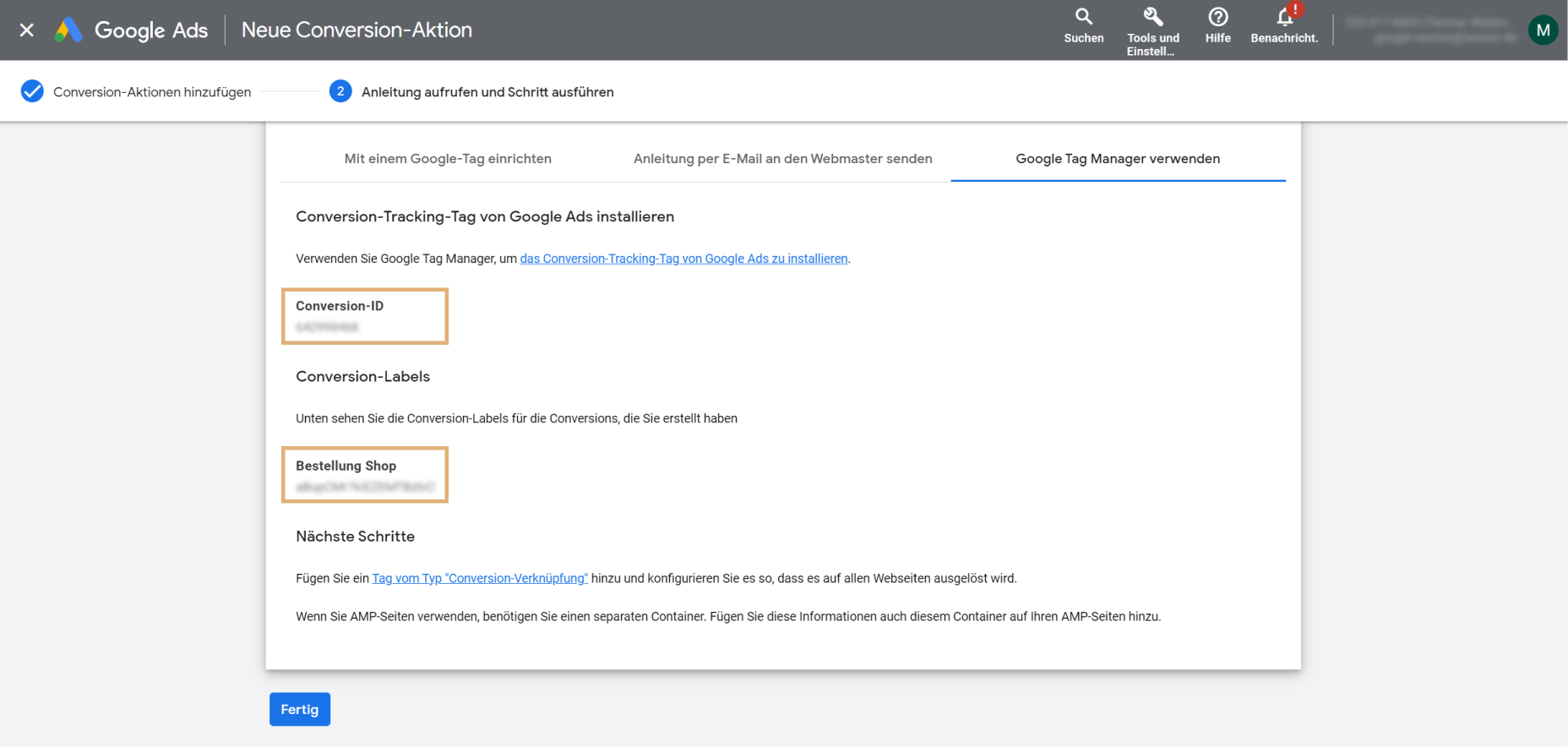
5. Conversion-ID und Label ablesen
Fall 2: Aktion editieren und Daten auslesen
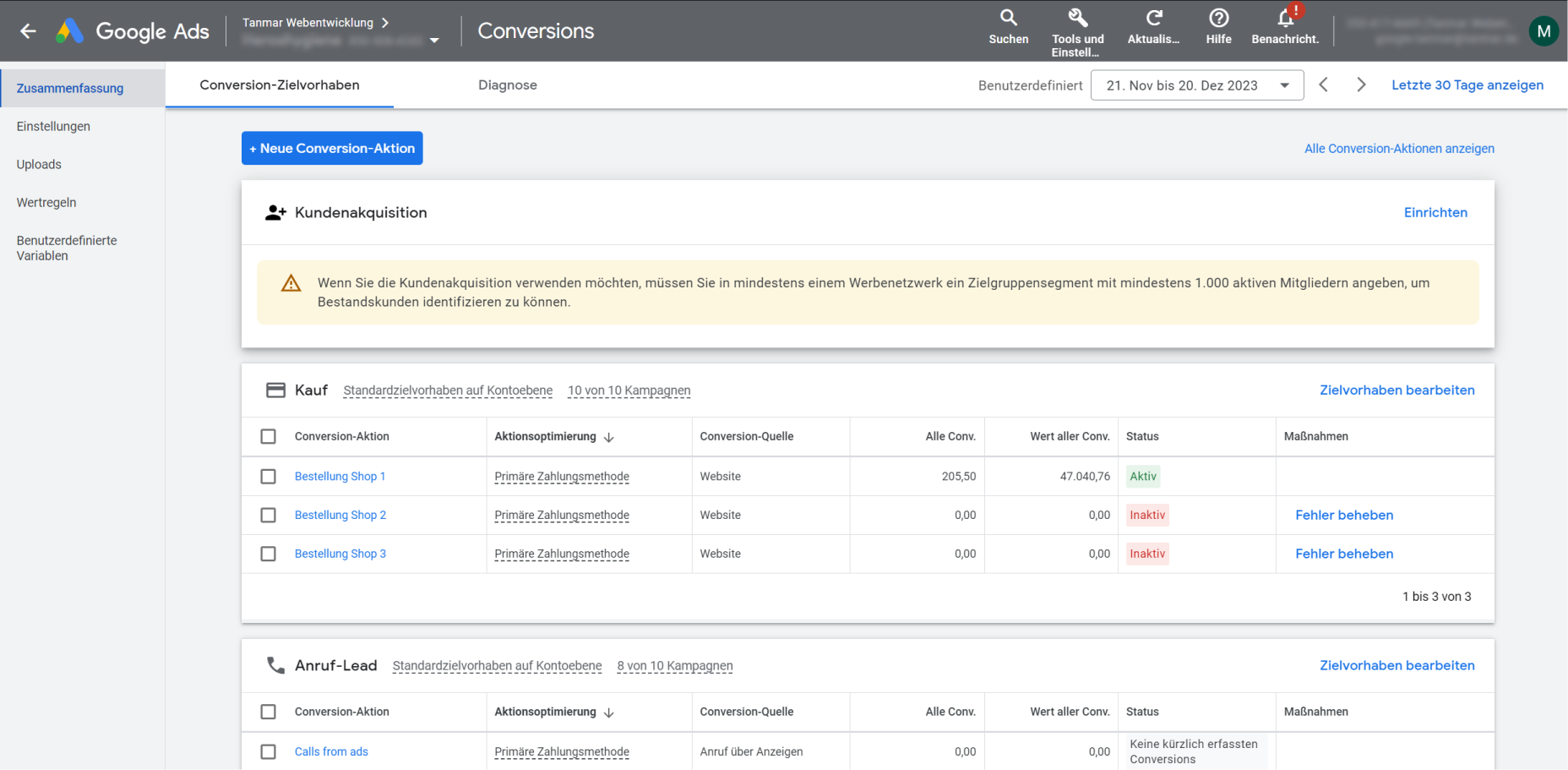
1. Bei Google Ads einloggen → Tools & Einstellungen → Messung → Conversions
2. Haken bei Aktion setzen → Bearbeiten
3. Herunterscrollen zu "Tag-Einrichtung" → "Google Tag Manager verwenden"
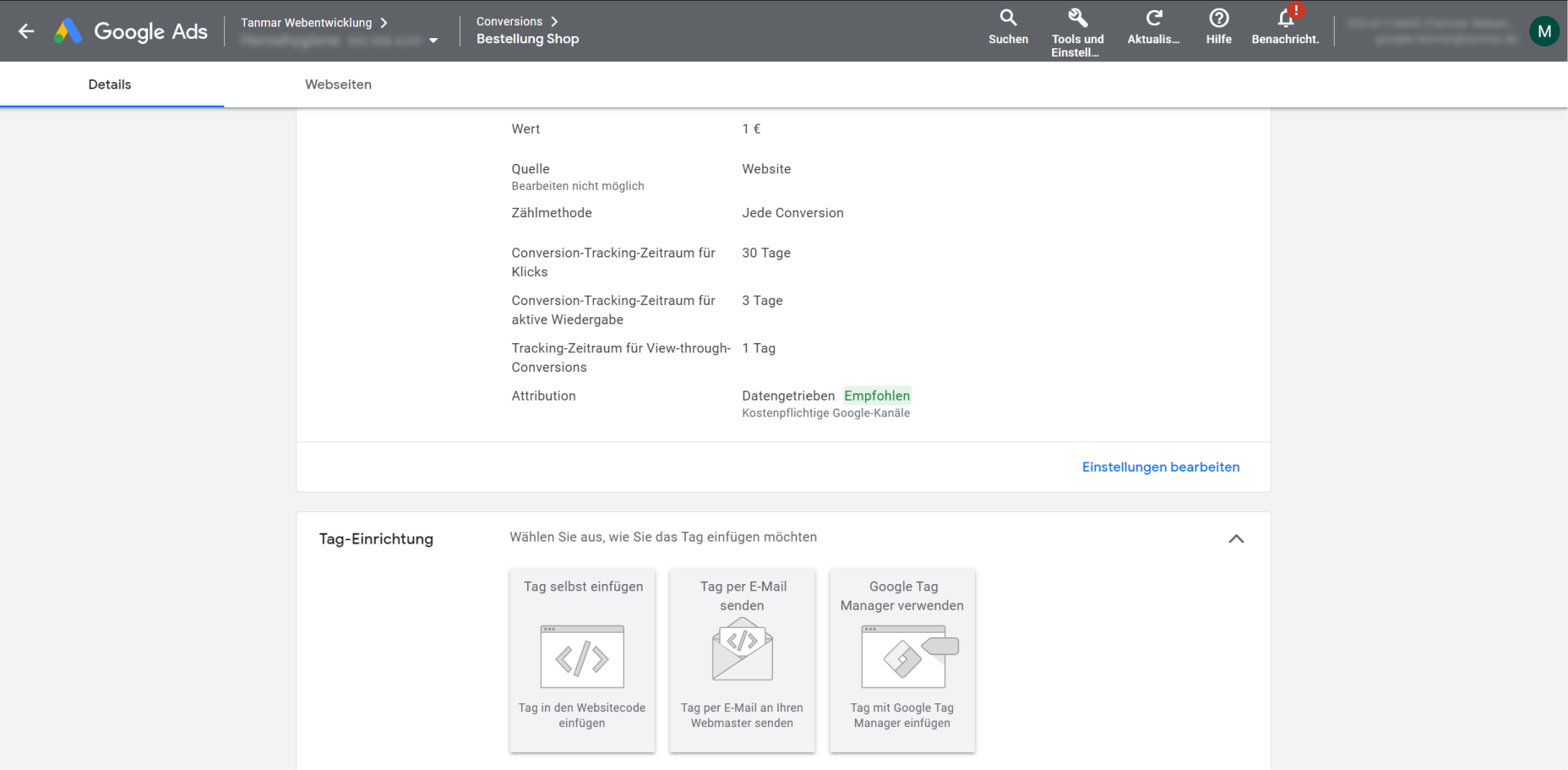
4. Conversion-ID und Label ablesen
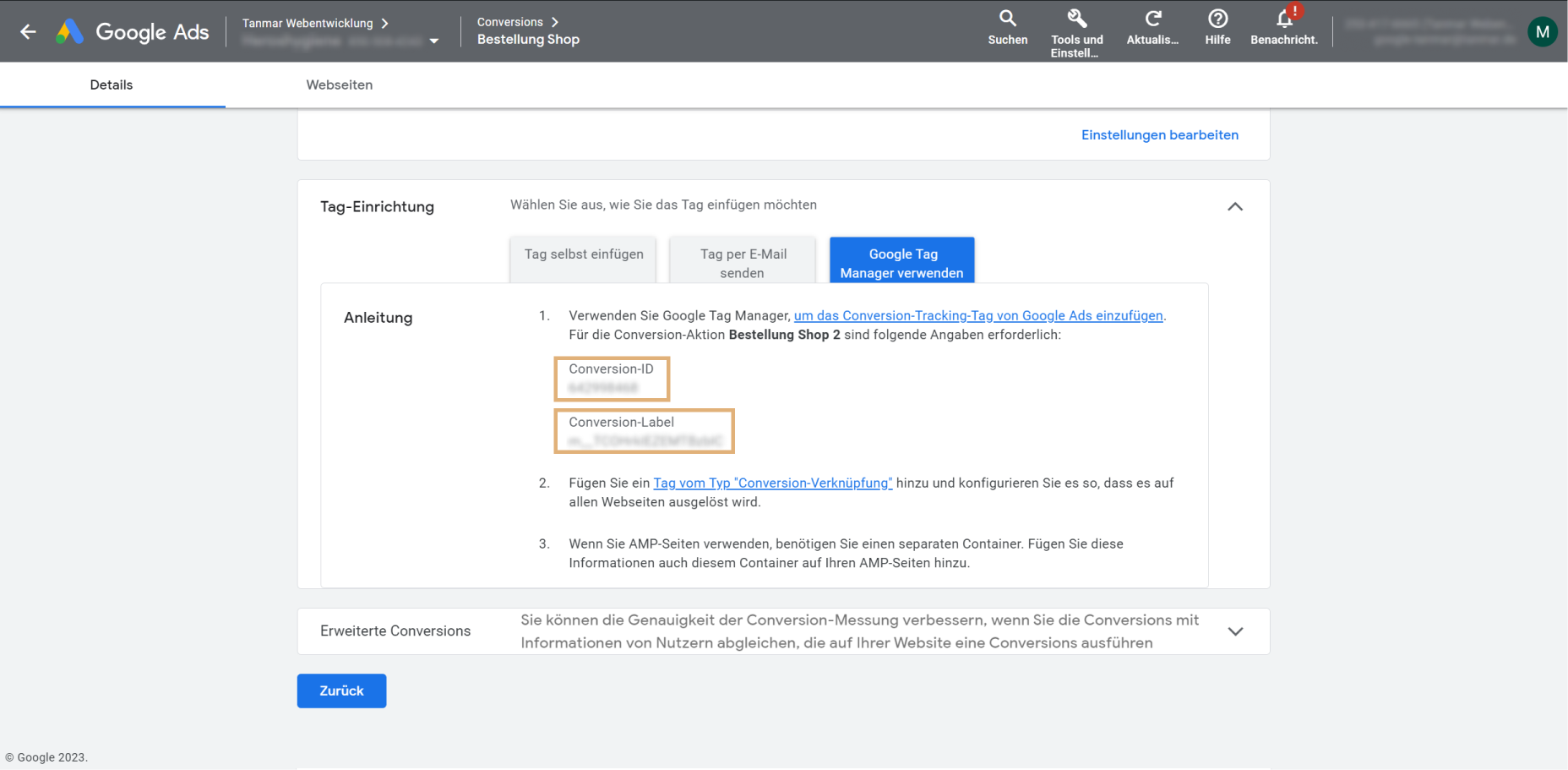
Shopware-Einstellungen
1. Im Backend einloggen → Erweiterungen → Meine Erweiterungen → Rechtsklick auf drei Punkte → Konfigurieren
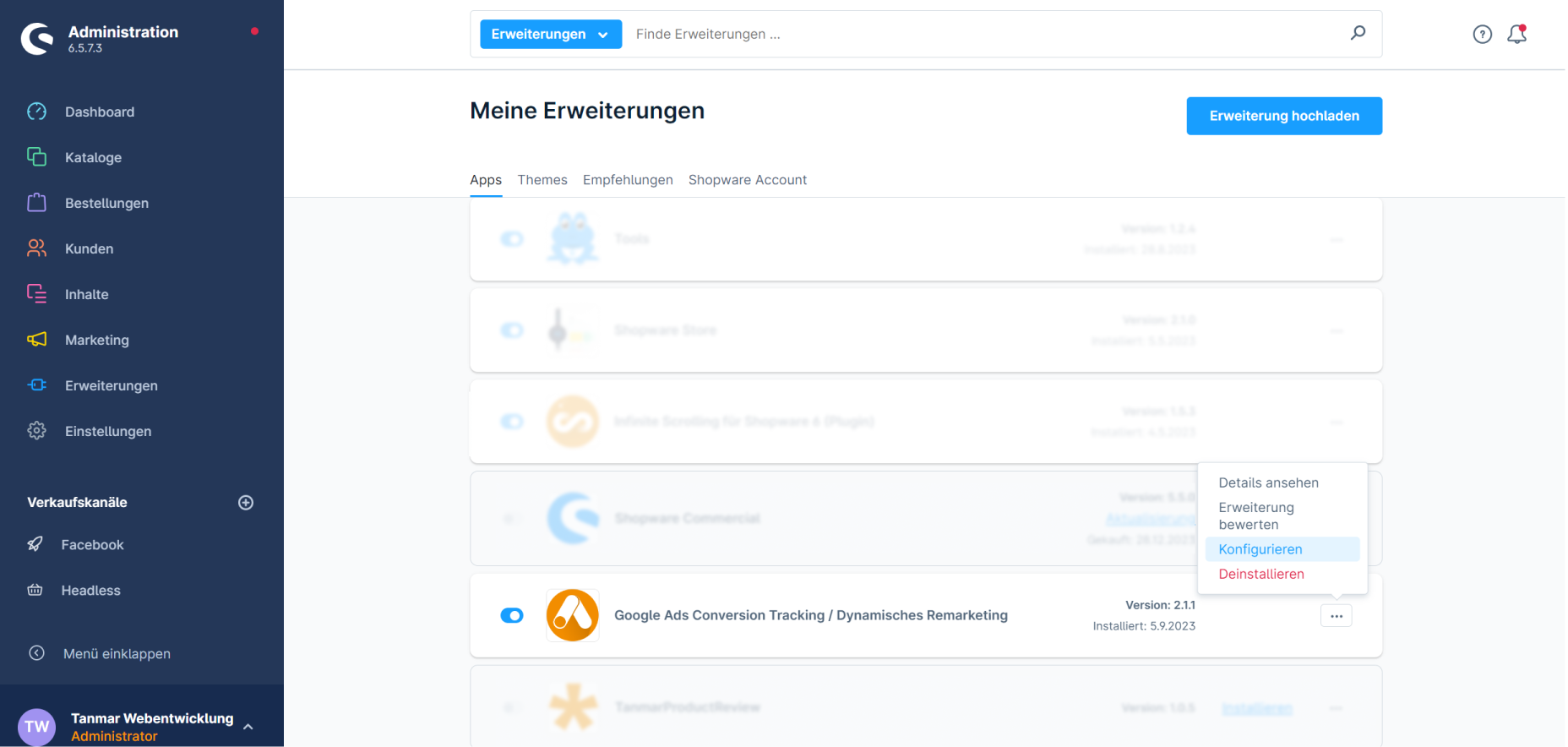
2. Unter "Allgemeine Konfiguration" Conversion-ID und Conversion-Label eintragen
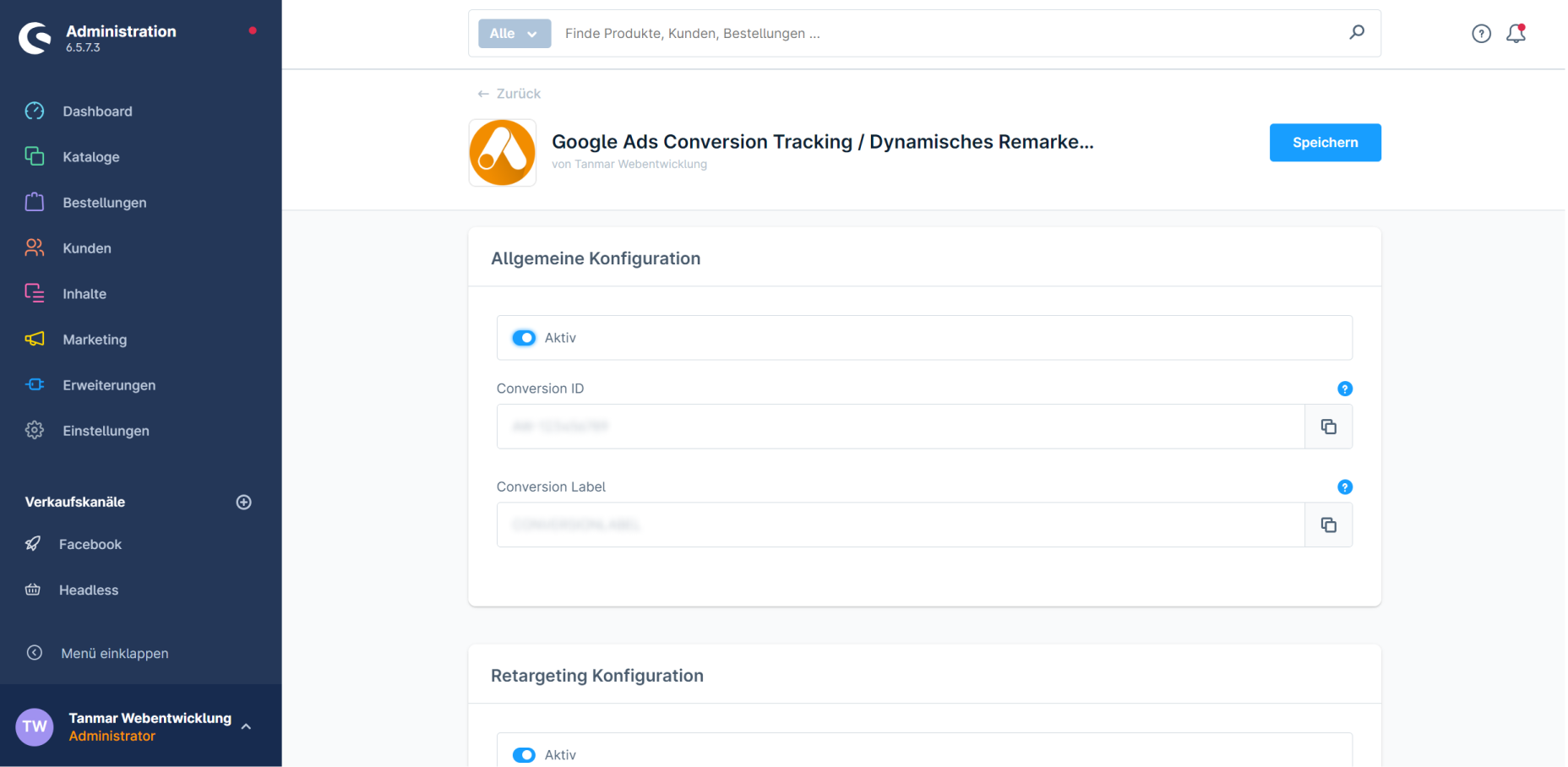
3. Aktivieren und Speichern
Testbestellung
1. Testbestellung im betroffenen Shop machen
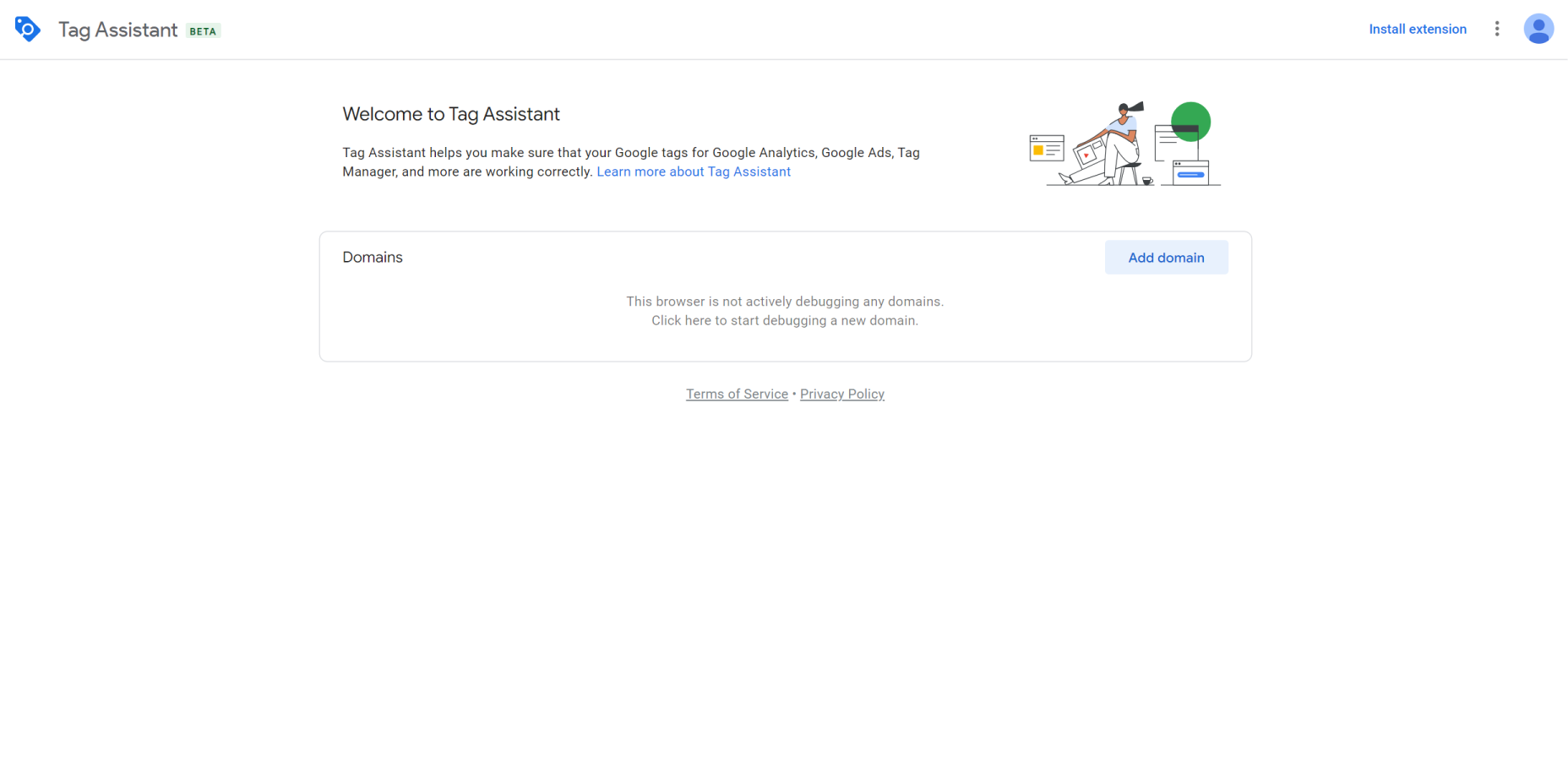
2. Tag-Assistent aufrufen → Add domain und verbinden
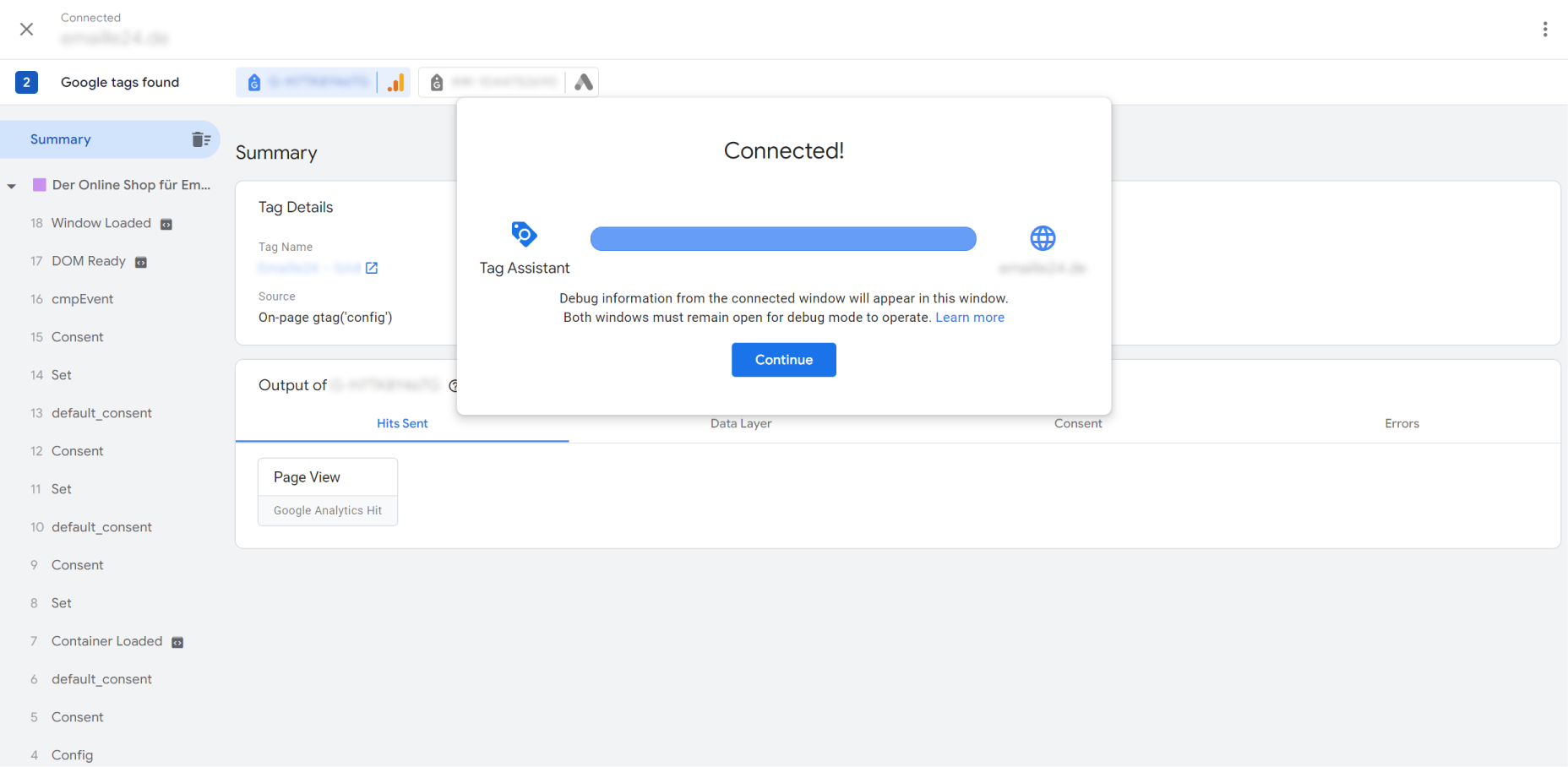
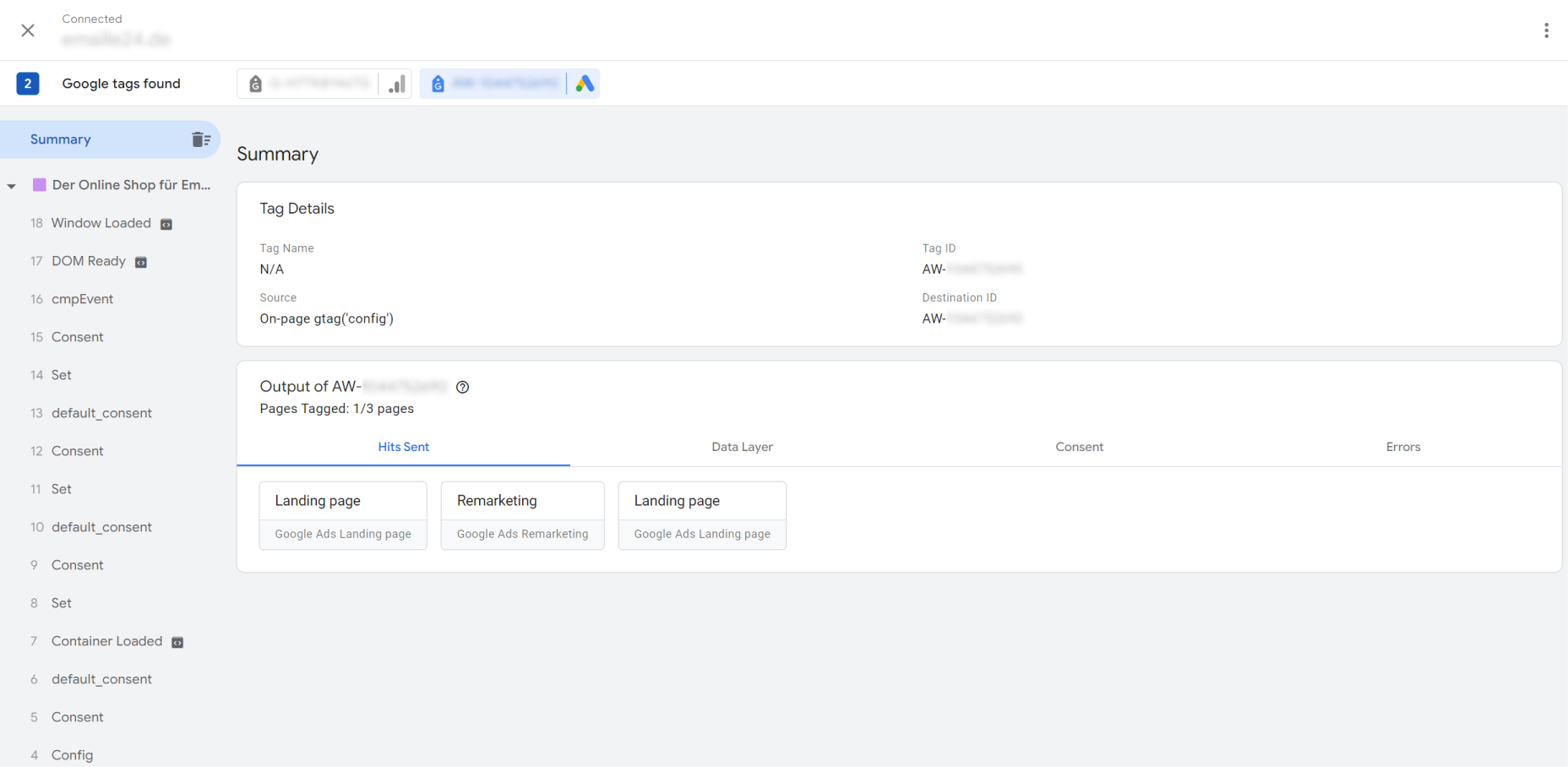
3. Im Tag-Manager in der linken Leiste werden alle aufgerufenen Seiten aufgeführt
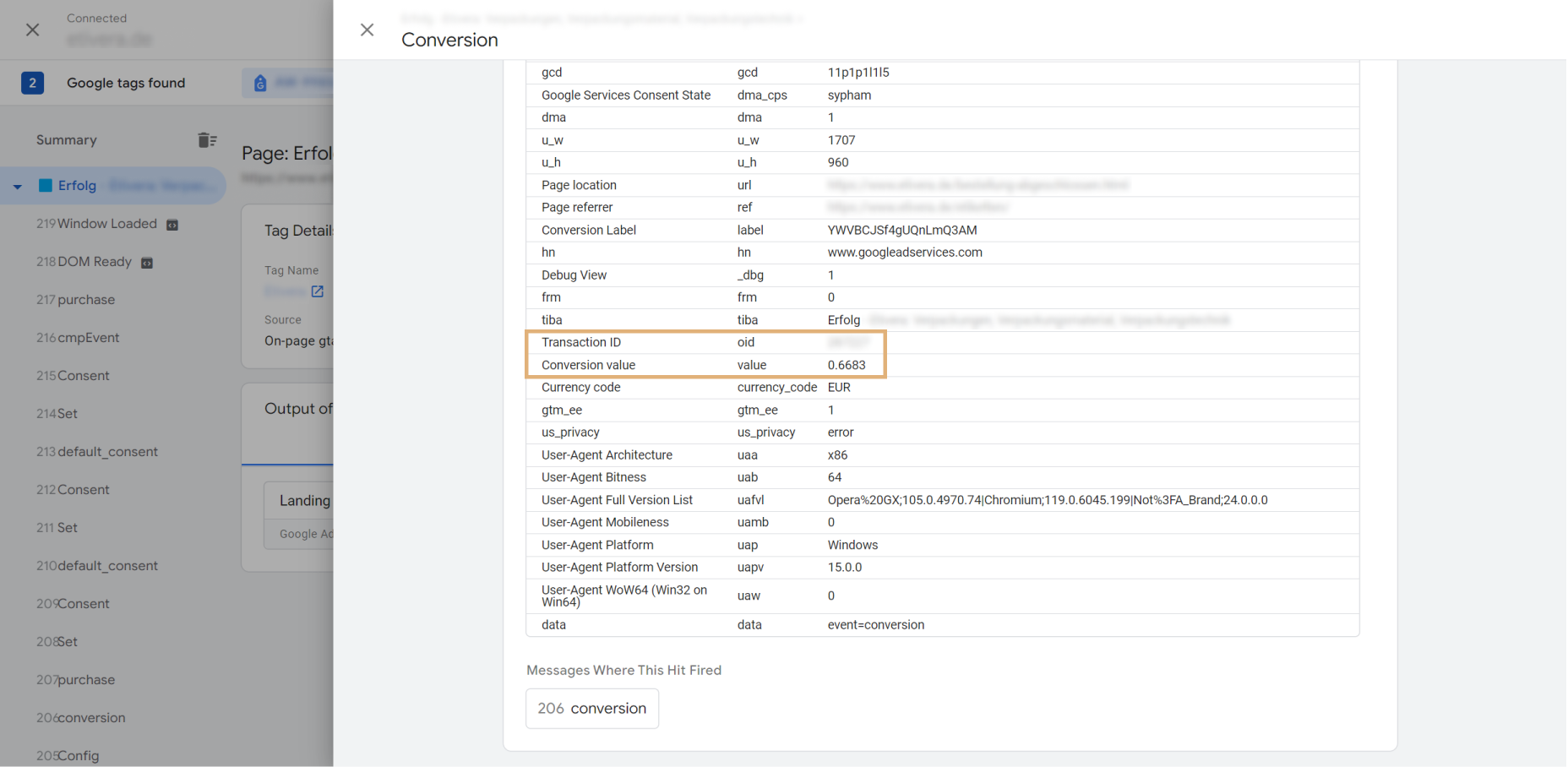
4. Klicken Sie dort auf die vorher aufgerufene Bestellabschluss-Seite (hier im Screenshot "Erfolg"). Im rechten Abschnitt unter "Hits Sent" erscheint eine Box "Conversion".
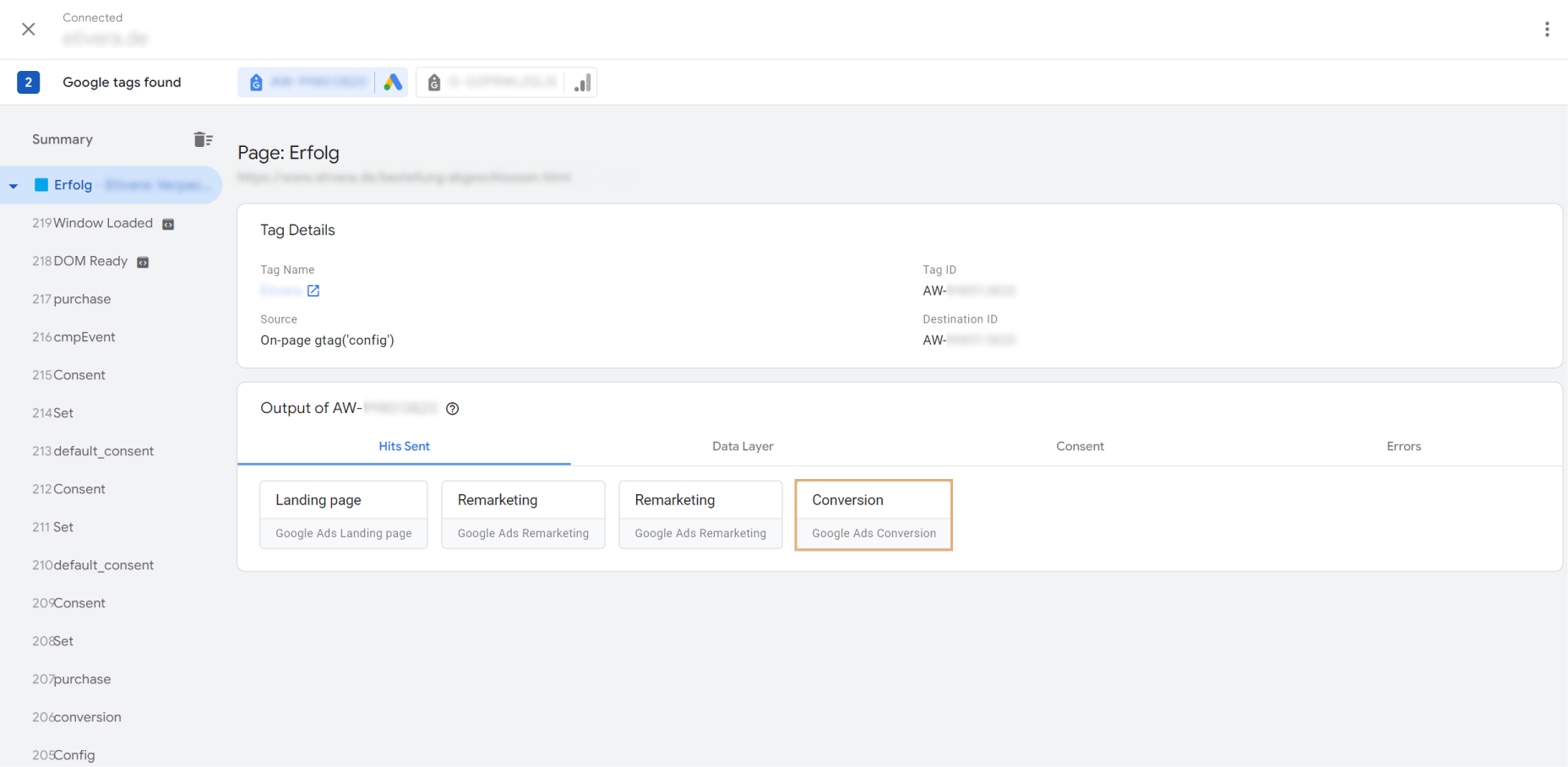
5. Bei einem Klick auf die Box erscheinen mehr Informationen zum Conversion-Label. Unter Transaction ID und Conversion value können Sie die Werte ablesen.